Removing a Service in Windows Using Command Prompt

Removing a service in Windows using the Command Prompt involves a few straightforward steps. Here's how to do it:

Step 1: Open Command Prompt as Administrator

1. Press the Windows key and type cmd in the search box.

2. Right-click on Command Prompt and select Run as administrator.

This is necessary to ensure you have the appropriate permissions to remove services.

Step 2: Find the Service Name

Before removing a service, you need to know its service name (not the display name). Here's how to find it:

1. In the Command Prompt, type the following command and press Enter:

sc queryex type= service

2. This will display a list of all services running on your system. Look for the Service Name (not the Display Name) of the service you want to remove.

Example:

SERVICE_NAME: MyService

DISPLAY_NAME: My Service

Step 3: Stop the Service

To remove a service, it must be stopped first. Use the following command to stop the service:

sc stop "ServiceName"

Replace "ServiceName" with the name of the service you want to stop.

For example:

sc stop "MyService"

Step 4: Delete the Service

Once the service is stopped, you can delete it using the following command:

sc delete "ServiceName"

For example:

sc delete "MyService"

Step 5: Verify the Service is Removed

You can verify that the service has been removed by running the following command:

sc query "ServiceName"

If the service is deleted successfully, you should see an error message indicating that the service does not exist.

Troubleshooting

· If the service does not stop or delete, ensure you have the appropriate administrative rights.

· If a service is critical to Windows operations, it may not be removable or may cause system instability if deleted.

Important Notes:

· Removing services can have unintended consequences. Before deleting the service, always ensure that it is not essential for system operations.

· Some services may be automatically reinstalled or restored by the operating system or third-party software, depending on your settings.

This should help you manage and remove unnecessary services from your Windows system using Command Prompt!

How to deploy a spring boot application to a Linux server and install it as a service

Here's how to deploy a spring boot application and install it as a service:

Preparation

  1. Package your application as a jar file, name it myapp.jar
  2. Install the JDK that suits your needs on the server


Installation

  1. Upload the jar file to your server, put it in /var/myapp directory
  2. Set it as executable by running this command: chmod +x myapp.jar
  3. Create a script named myapp.service and place it in /etc/systemd/system directory, the script contains something like this

    [Unit]
    Description=myapp
    After=syslog.target network.target

    [Service]
    ExecStart=/path/to/java/home/bin/java -jar /var/myapp/myapp.jar
    ExecStop=/bin/kill -15 $MAINPID
    SuccessExitStatus=143

    [Install]
    WantedBy=multi-user.target


  4. Flag the application to start automatically on system boot, run the following command: systemctl enable myapp.service
Once installed, you can start and stop the service in the usual way. For example, on a Debian-based system, you could start it with the following command: service myapp start

If your application fails to start, check the log file written to /var/log/<appname>.log for errors.

How to use object as parameter in Spring JPA query

 Let's assume you have a class called Customer like this:

public class Customer {

    private String name;

    private String phoneNumber;

    private Integer age;

    ...

}

now you want to use that class as a parameter in the JPA repository, here's how to do it:

@Query("select c from Customer c where c.name = :#{#customer.name} and c.phoneNumber = :#{#customer.phoneNumber}")
List<Customer> findByNameAndPhone(@Param("customer") Customer customer);

Panduan langkah demi langkah dalam membuat aplikasi "Hello World!" menggunakan Ionic

Sebelum kita mulai, pastikan Anda telah menginstal Node.js dan Ionic CLI di sistem Anda. Jika tidak, Anda dapat menginstalnya dengan mengikuti dokumentasi resmi dari situs mereka.

1. Membuat proyek Ionic baru

Buka terminal atau command prompt Anda dan navigasikan ke direktori tempat Anda ingin membuat proyek. Kemudian, jalankan perintah berikut:

ionic start helloWorld blank

Perintah ini membuat sebuah proyek Ionic baru bernama "helloWorld" menggunakan template "blank".


2. Masuk ke direktori proyek

Setelah proyek dibuat, navigasikan ke direktori proyek dengan menjalankan perintah berikut:

cd helloWorld


3. Buat halaman baru

Di Ionic, halaman digunakan untuk menampilkan konten. Mari buat halaman baru bernama "halo" dengan menjalankan perintah berikut:

ionic generate page hello

Perintah ini membuat halaman baru dengan file dan konfigurasi yang diperlukan.


4. Ubah konten halaman yang baru dibuat

Buka file yang baru dibuat hello.page.html yang terletak di direktori src/app/hello. Ganti konten yang ada dengan kode berikut:

<ion-header>

  <ion-toolbar>

    <ion-title>

      Hello World

    </ion-title>

  </ion-toolbar>

</ion-header>

<ion-content>

  <ion-card>

    <ion-card-header>

      <ion-card-title>

        Welcome to Ionic!

      </ion-card-title>

    </ion-card-header>

    <ion-card-content>

      <p>Hello World!</p>

    </ion-card-content>

  </ion-card>

</ion-content>

Kode ini menentukan struktur dan konten halaman "Hello World".


5. Ubah konfigurasi routing

Buka file app-routing.module.ts yang terletak di direktori src/app. Impor HelloPage dan tambahkan rute baru untuk HelloPage di array Rute:

import { NgModule } from '@angular/core';

import { Routes, RouterModule } from '@angular/router';

import { HelloPage } from './hello/hello.page'; // Import the HelloPage


const routes: Routes = [

  {

    path: '',

    redirectTo: 'hello',

    pathMatch: 'full'

  },

  {

    path: 'hello',

    component: HelloPage // Add the route for HelloPage

  }

];


@NgModule({

  imports: [RouterModule.forRoot(routes)],

  exports: [RouterModule]

})

export class AppRoutingModule { }

Konfigurasi ini memastikan bahwa HelloPage dimuat saat mengakses URL root.


6. Jalankan aplikasi

Sekarang saatnya menjalankan aplikasi yang sudah kita buat. Di terminal, jalankan perintah berikut:

ionic serve

Perintah ini memulai server pengembangan lokal dan membuka aplikasi di browser web default Anda.


7. Lihat halaman "Hello World"

Secara default, aplikasi akan berjalan di alamat berikut: http://localhost:8100. Anda akan melihat aplikasi Ionic berjalan di browser Anda. Untuk melihat halaman "Hello World", tambahkan /hello ke URL dan tekan Enter. Misalnya, http://localhost:8100/hello.

Selamat! Anda telah berhasil membuat aplikasi "Hello World" menggunakan Ionic.

Panduan langkah demi langkah untuk membuat aplikasi "Hello World!" menggunakan Angular

Berikut panduan langkah demi langkah untuk membuat aplikasi Hello World menggunakan Angular. Pada artikel ini penulis berasumsi Anda telah men-install nodejs dan sudah familiar menggunakan console.

  1. Instal Angular CLI secara global menggunakan perintah berikut:
    npm install -g @angular/cli
  2. Buat proyek Angular baru menggunakan perintah:
    ng new hello-world
  3. Ubah direktori ke proyek yang baru dibuat:
    cd hello-world
  4. Jalankan aplikasi menggunakan perintah:
    ng serve

Ini akan memulai server pengembangan Angular pada port 4200. Buka browser web dan arahkan ke http://localhost:4200 untuk melihat aplikasi.

Aplikasi awalnya akan memiliki halaman kosong. Untuk menambahkan pesan "Hello World!", buka file app.component.html dan tambahkan kode berikut:

<h1>Hello World!</h1>

Simpan file dan segarkan browser web. Sekarang Anda akan melihat pesan "Hello World!".

Mentransfer file melalui SFTP menggunakan java.

Dalam tutorial ini, kita akan membahas cara mengunggah dan mengunduh file dari server jarak jauh menggunakan SFTP di Java.

1. Konfigurasi Maven

<dependency>

    <groupId>com.jcraft</groupId>

    <artifactId>jsch</artifactId>

    <version>0.1.55</version>

</dependency>

2. Konfigurasi JSch

JSch memungkinkan kita menggunakan Otentikasi Kata Sandi atau Otentikasi Kunci Publik untuk mengakses server jarak jauh. Dalam contoh ini, kami akan menggunakan autentikasi kata sandi.

private ChannelSftp setupJsch() throws JSchException {

    JSch jsch = new JSch();

    jsch.setKnownHosts("/Users/john/.ssh/known_hosts");

    Session jschSession = jsch.getSession(username, remoteHost);

    jschSession.setPassword(password);

    jschSession.connect();

    return (ChannelSftp) jschSession.openChannel("sftp");

}

Dalam contoh di atas, remoteHost mewakili nama atau alamat IP server jarak jauh (mis. example.com). Kita dapat mendefinisikan variabel yang digunakan dalam pengujian sebagai:

private String remoteHost = "HOST_NAME_HERE";

private String username = "USERNAME_HERE";

private String password = "PASSWORD_HERE";

Kita juga dapat membuat file known_hosts menggunakan perintah berikut:

ssh-keyscan -H -t rsa REMOTE_HOSTNAME >> known_hosts

3. Upload file

Untuk mengunggah file ke server jarak jauh, kita akan menggunakan metode ChannelSftp.put():

public void whenUploadFileUsingJsch_thenSuccess() throws JSchException, SftpException {

    ChannelSftp channelSftp = setupJsch();

    channelSftp.connect();


    String localFile = "src/main/resources/sample.txt";

    String remoteDir = "remote_sftp_test/";


    channelSftp.put(localFile, remoteDir + "jschFile.txt");


    channelSftp.exit();

}

Dalam contoh ini, parameter pertama dari metode mewakili file lokal yang akan ditransfer, src/main/resources/sample.txt, sedangkan remoteDir adalah jalur direktori target di server jarak jauh.

4. Download file

Kita juga dapat mengunduh file dari server jarak jauh menggunakan ChannelSftp.get():

public void whenDownloadFileUsingJsch_thenSuccess() throws JSchException, SftpException {

    ChannelSftp channelSftp = setupJsch();

    channelSftp.connect();


    String remoteFile = "welcome.txt";

    String localDir = "src/main/resources/";


    channelSftp.get(remoteFile, localDir + "jschFile.txt");


    channelSftp.exit();

}

remoteFile adalah jalur file yang akan diunduh, dan localDir mewakili jalur direktori lokal target.

Membaca isi dari sebuah folder menggunakan Java 8

 Java 8 memperkenalkan sebuah fungsi list() baru yang terdapat pada class java.nio.file.Files, berikut cara menggunakannya:

public Set<String> listFilesUsingFilesList(String dir) throws IOException {

    try (Stream<Path> stream = Files.list(Paths.get(dir))) {

        return stream

          .filter(file -> !Files.isDirectory(file))

          .map(Path::getFileName)

          .map(Path::toString)

          .collect(Collectors.toSet());

    }

}

Cara memformat drive menggunakan diskpart

Apabila drive (hdd, flashdisk, dan sejenisnya) yang baru Anda pasang di komputer Anda tidak terdeteksi walaupun telah mencoba mencabut dan memasangnya berulang kali, maka ada baiknya mencoba memformatnya menggunakan diskpart. Berikut cara memformat drive menggunakan diskpart:


  1. Buka command prompt
  2. Ketik diskpart lalu Enter
  3. Ketik list disk lalu Enter, perhatikan nomor drive yang akan diformat
  4. Ketik select disk 2 (ganti 2 dengan nomor drive yang akan diformat)
  5. Ketik clean lalu Enter
  6. Ketik create partition primary lalu Enter
  7. Ketik select partition 1 lalu Enter
  8. Ketik format fs=fat32 quick lalu Enter
  9. Ketik assign lalu Enter
  10. Ketik exit lalu Enter untuk keluar dari program diskpart
Demikian cara memformat drive menggunakan diskpart.


Cara merubah elemen-elemen tanggal dalam javascript

Cara merubah elemen-elemen tanggal dalam javascript sangatlah mudah, pertama-tama kita buat sebuah objek Date dengan syntax: new Date(year, month*, date) lalu kita dapat merubah elemen-elemennya sesuai kebutuhan. Berikut contoh kodenya,

* index bulan dimulai dari 0, jadi Jan = 0, Feb = 1, dan seterusnya

Menambahkan Hari

var date = new Date(2015, 7, 13);
var date2 = date.setDate(date.getDate() + 7);
console.log('Seven days from 13 Aug 2015 is ' + new Date(date2));


Seven days from 13 Aug 2015 is Thu Aug 20 2015 00:00:00


Menambahkan bulan

var date = new Date(2015, 7, 13);
var date2 = date.setMonth(date.getMonth() + 5);
console.log('Five months from 13 Aug 2015 is ' + new Date(date2));


Five months from 13 Aug 2015 is Wed Jan 13 2016


Menambahkan tahun

var date = new Date(2015, 7, 13);
var date2 = date.setFullYear(date.setFullYear() + 5);
console.log('Five years from 13 Aug 2015 is ' + new Date(date2));


Five years from 13 Aug 2015 is Thu Aug 13 2020

Cara mendapatkan hari terakhir dari suatu bulan di Java

Kali ini kita akan berlatih bagaimana cara mendapatkan hari terakhir dari suatu bulan dalam bahasa pemrograman Java. Langsung saja kita tulis kodenya,

import java.util.Calendar;
public class Main {
   public static void main(String[] args) {
      Calendar cal = Calendar.getInstance();
      int res = cal.getActualMaximum(Calendar.DATE);
      System.out.println("Tanggal hari ini = " + cal.getTime());
      System.out.println("Hari terakhir dari bulan saat ini = " + res);
   }
}


Hasilnya akan terlihat seperti berikut:

Tanggal hari ini = Mon Nov 19 13:48:18 UTC 2018
Hari terakhir dari bulan saat ini = 30

Cara Merubah Teks Menjadi Array dan Sebaliknya Dalam PHP

Kali ini kita akan belajar cara mudah merubah teks menjadi array dan sebaliknya (array menjadi teks) dengan fungsi-fungsi bawaan PHP. Metode ini akan banyak membantu kita dalam pembuatan aplikasi berbasis PHP.

Bagaimana cara kita melakukannya? Mari kita tulis kode programnya!

<?php

$teks = "apel, mangga, nanas, pepaya, pisang, jambu, duren";
$fruits = explode(", ", $teks);

echo "<b>Teks menjadi array:</b><br/>";
var_dump($fruits);
echo "<br/><br/>";

echo "<b>Array menjadi teks:</b><br/>";
echo implode(", ", $fruits);


Simpan dengan nama text2array-array2text.php lalu akses dengan browser, hasilnya akan terlihat seperti ini


Bagaimana Cara Mendapatkan Selisih Hari dan Bulan Antara Dua Tanggal di Java 8

Kali ini kita akan berlatih cara mendapatkan selisih hari dan bulan antara dua tanggal menggunakan bahasa pemrograman Java 8. Untuk mempermudah dalam penulisan dan run program; disarankan untuk menggunakan editor yang dibuat khusus untuk pemrograman Java, misalnya Eclipse atau IntelliJ IDEA. Kali ini saya menggunakan IntelliJ IDEA.

Langsung saja kita buat programnya, pertama-tama buat project Java baru. Buat file baru bernama DateDiff.java di dalam folder src yang isinya sbb:

import java.time.LocalDate;
import java.time.temporal.ChronoUnit;

public class DateDiff {
    public static void main(String[] args){
        LocalDate tglAwal = LocalDate.parse("2019-01-01");
        LocalDate tglAkhir = LocalDate.parse("2019-05-01");
        Long dayDiff = ChronoUnit.DAYS.between(tglAwal, tglAkhir);
        Long monthDiff = ChronoUnit.MONTHS.between(tglAwal, tglAkhir);
        System.out.println("Selisih hari antara " + tglAwal + " dan " + tglAkhir + " = " + dayDiff);
        System.out.println("Selisih bulan antara " + tglAwal + " dan " + tglAkhir + " = " + monthDiff);
    }
}


Simpan, lalu klik tombol Run yang terletak di pojok kanan atas editor


Hasilnya akan terlihat seperti ini


Langkah-Langkah Membuat Project Java Baru Menggunakan IntelliJ IDEA

Kali ini kita akan belajar membuat project Java baru menggunakan IntelliJ IDEA, ikuti langkah-langkah berikut.

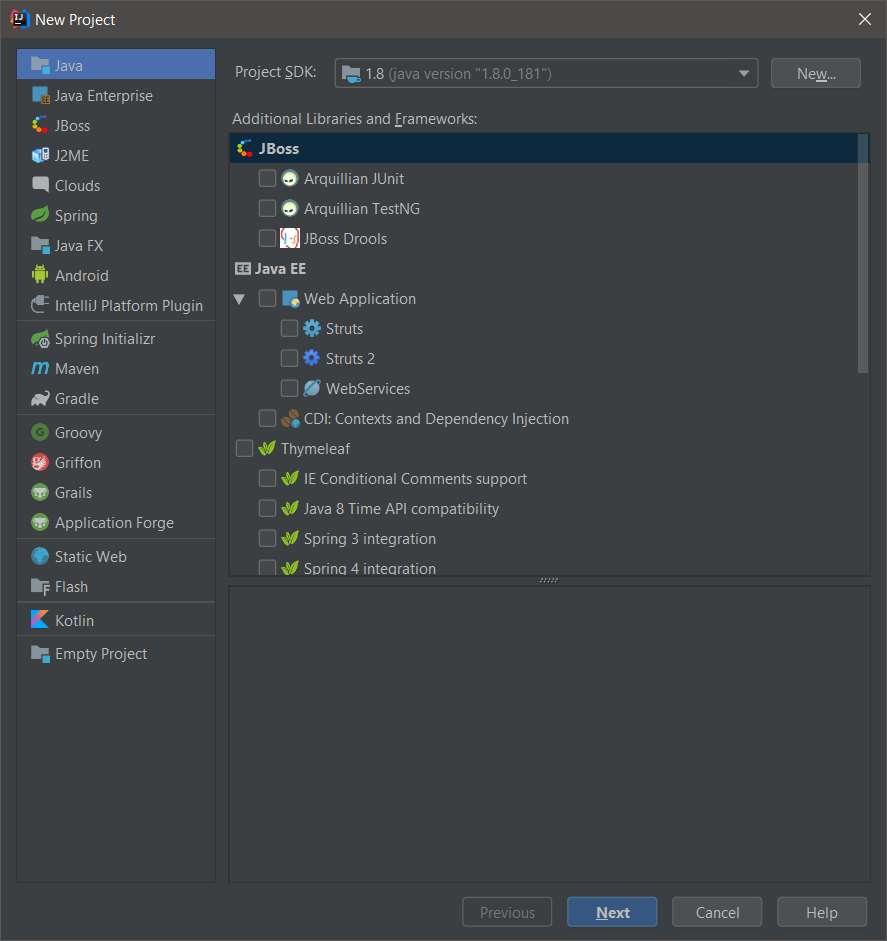
Klik menu File > New > Project akan muncul window berikut.


Pada panel sebelah kiri, pilih Java lalu klik tombol Next.


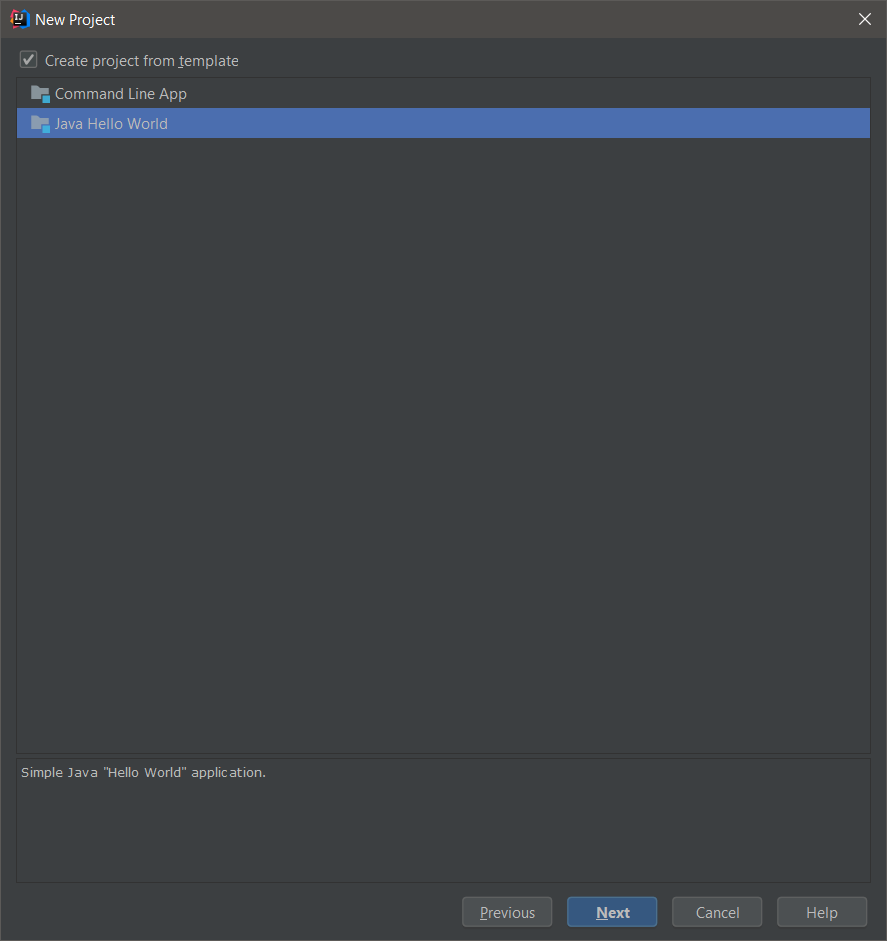
Centang "Create project from template", pilih Java Hello World lalu klik tombol Next.


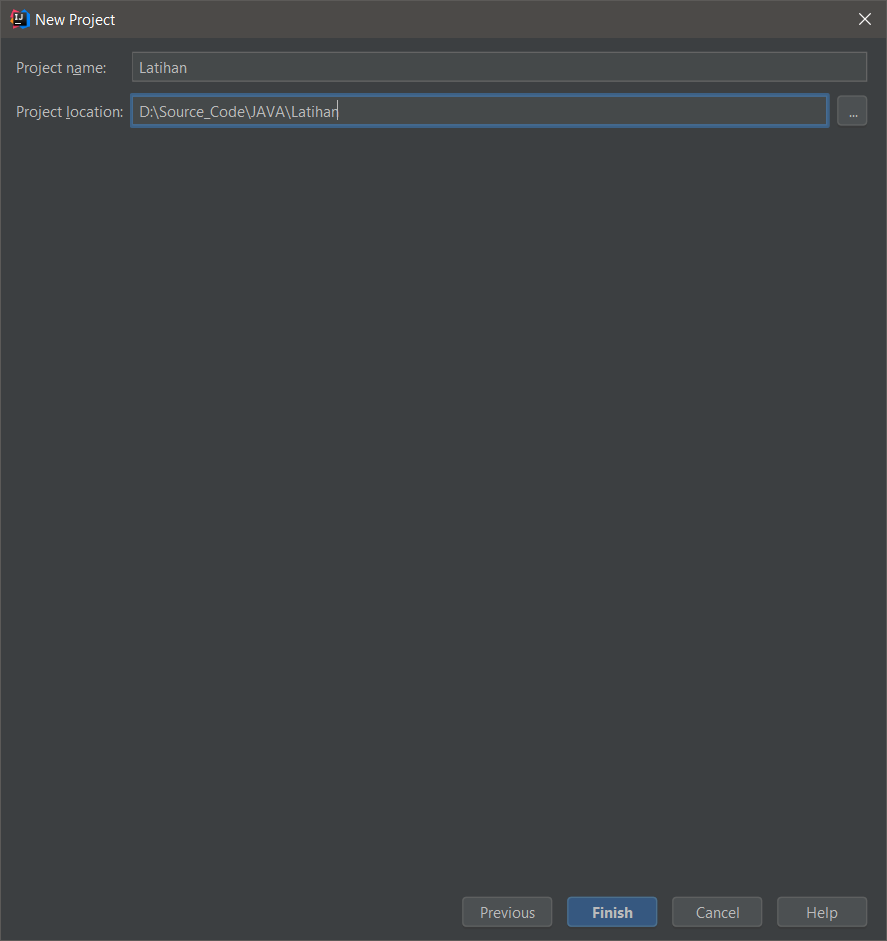
Beri nama dan tentukan lokasinya lalu klik tombol Finish

Cara Menghapus Folder Berukuran Besar Dengan Cepat di Windows

Menghapus sebuah folder berukuran besar yang berisi ratusan ribu file di Windows explorer sangatlah lama, kira-kira akan menghabiskan waktu hingga 10 menit bahkan bisa lebih. Apabila Anda termasuk orang yang tidak sabaran, berikut ini ada cara untuk melakukan hal tersebut dengan waktu yang lebih singkat.

Sebut saja folder yang akan kita hapus bernama folder-big-size yang berada di d:\dokumen

A. Menghapus semua file di dalam folder

  1. Buka command prompt dengan cara tekan tombol Windows lalu ketik cmd
  2. Masuk ke folder yang akan dihapus menggunakan perintah cd, contoh: cd d:\dokumen\folder-big-size
  3. Hapus semua file yang ada di dalam folder-big-size dengan mengetikkan perintah DEL /F/Q/S *.* > NUL lalu tekan Enter, tunggu hingga selesai

B. Menghapus folder secara langsung

  1. Buka command prompt (ikuti langkah 1 pada cara A) lalu ketikkan perintah cd d:\dokumen
  2. Ketik RMDIR /Q/S folder-big-size lalu tekan Enter, tunggu hingga selesai

Menggunakan cara ini akan banyak menghemat waktu Anda. Semoga tips ini bermanfaat.

Mengurutkan Array di dalam PHP

Mengurutkan array di dalam PHP sangatlah mudah dengan menggunakan fungsi built-in sort(). Anda dapat menggunakan fungsi ini untuk mengurutkan elemen array yang berupa string atau angka. Untuk mencobanya, buatlah file PHP baru lalu ketikkan kode berikut:

Bagaimana Cara Membaca File Teks Dengan PHP

Baiklah, kali ini kita akan belajar bagaimana cara membaca file teks dengan menggunakan PHP. Hal ini sangat berguna pada saat pembuatan aplikasi berbasis PHP, terutama untuk keperluan membaca konfigurasi dasar aplikasi yang dibuat.

Membuat Aplikasi Ajax Sederhana Menggunakan JQuery dan PHP

Kali ini kita akan latihan membuat aplikasi ajax sederhana menggunakan JQuery & PHP, pertama-tama buat folder bernama ajax-app di dalam folder c:xampp\htdocs, setelah itu buat file html menggunakan editor favorit Anda yang isinya sebagai berikut:

Membuat website yang dibangun menggunakan Codeigniter memiliki clean URL (search engine friendly)

Apabila Anda memiliki atau pernah membuat website menggunakan Codeigniter, pasti Anda sudah terbiasa dengan bentuk URL seperti ini: http://domain.com/index.php/page/Tentang%20Kami. Sayangnya bentuk URL seperti itu kurang enak dilihat dan kurang baik juga dari segi SEO-nya, jadi untuk membuat URL Anda terlihat bersih dan baik dari segi SEO-nya; berikut langkah-langkah yang bisa dilakukan.

Array Multidimensi Dengan PHP

Sekarang kita akan belajar membuat array multidimensi atau array di dalam array, hal ini akan sangat berguna di dalam pembuatan aplikasi berbasis PHP.

Membuat dan Mengakses Array Dengan PHP

Array merupakan variabel jamak yang sangat berguna di dalam pemrograman PHP, indeks array dalam PHP biasanya dimulai dari angka nol. Ada beberapa cara yang dapat digunakan untuk membuat array dengan PHP, misalnya dengan memasukkan nilai satu per satu ataupun dengan menggunakan fungsi array().